
 Version
1.01
Version
1.01
 Paketname
com.androidtuning.zwskin.MistyForest
Paketname
com.androidtuning.zwskin.MistyForest
 Kategorie
Praktische Werkzeuge
Kategorie
Praktische Werkzeuge
 Größe
2.07MB
Größe
2.07MB
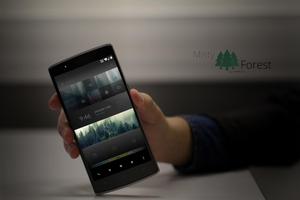
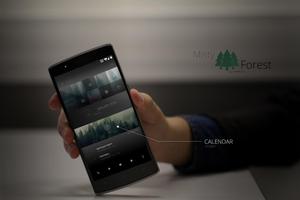

Thema für Zooper Widget Pro
Bitte lesen Sie eine Beschreibung, wie Sie das Thema installieren.
Die Bildschirmauflösung für dieses Thema ist 1920x1080 (ohne Softkeys)
Zur Installation erforderlich:
- Nova Launcher (oder einige andere Launcher)
- Zooper Widget Pro
- Mediendienstprogramme
- Tasker
Anweisungen:
Gehen Sie nach dem Herunterladen und Installieren von Thema zu Launcher -Einstellungen und setzen Sie:
- Desktop -Gitter 8 × 6 (8 Zeilen, 6 Säulen) ohne Ränder
- Dock deaktivieren
- Benachrichtigungsleiste anzeigen
- Deaktivieren Sie "Show Shadow"
- Set 4 Seite
Gehen Sie nach dem Einstellen von Launcher zu Homescreen und fügen Sie zunächst ein Zooper -Widget auf Homescreen mit Größe 6x1 hinzu.
Klicken Sie auf das Widget und wählen Sie beim Öffnen der Vorlage "Misty Forest Bottom Bar Widget" aus dem Ordner Misty Forest Theme . Dieses Widget Adding auf jeder Seite (zu 4 Seite). Dann Wiederholungsprozedur mit anderen Widgets.
Andere Widgergröße:
Misty Forest Home Widget (7 × 6) - 1 Seite
Nebelwaldkalender Widget (7 × 6) - 2 Seite
Misty Forest Music Widget (7 × 6) 3 - 3 Seite
Nebelwaldwetter Widget (7 × 6) - 4 Seite
Vielleicht müssen Sie Ihre Lieblings -Dialer-, Cloud-, Wetter- oder Messenger -App einrichten (wenn sie nicht geöffnet ist). Öffnen Sie dazu das Widget und wenden Sie sich in Layout (Setzen Sie Ihr Dialer oder Messenger) in der Liste auf Tap/App und wählen Sie Ihre App.
Medienversorgungsunternehmen:
In Einstellungen für Medien -Dienstprogramme benötigen Sie eine Integration mit Zooper -Widget, Coverart verfügbar und Song -Fortschritt.
Tasker:
Wenn Sie WhatsApp- und Hangout -Benachrichtigungen anzeigen möchten, müssen Sie Tasker installieren. Hier können Sie Konfigurations -Tasker -Dateien herunterladen.
https://drive.google.com/folderview?id=0b_mqkjthr9gkfnzfzxpntkd5s1o4nfrleujqm2DHZ0U5ZXPLDKRNYKN6UY1XEHPINHRZOVK&usp=sharing
Für dieses Thema verwenden Sie nur WhatsApp- und Hangout -Konfigurationsdateien.
XML -Dateien entpacken und kopieren in den folgenden Ordner in Ihrer SDCard (Beispiel:/SDCARD/TASSER/Profiles/) und importieren Sie diese Dateien in den Tasker (öffnen Sie Tasker und langen Tippen Sie auf "Profile" - und wählen Sie dann importieren).
WICHTIG: Wenn Sie Probleme mit den Schriftarten und Symbolen haben, laden Sie das Schriftarten Pack herunter, entpacken Sie und platzieren Sie sie im Ordner "Zooper Widget/ Schriftarten".
LINK:
https://drive.google.com/folderview?id=0b_mqkjthr9gkfldly2fgdkv1mw0wc2t6wuxoddjwaexcogrSQVBLNXBKZUHICVDR0HYEXM&usp=sharing
Wenn Sie Probleme mit Bildern haben, laden Sie das Bitmaps Pack herunter, entpacken Sie und platzieren Sie sie im Ordner "Zooper Widget/ Bitmaps".
LINK:
https://drive.google.com/folderview?id=0b_mqkjthr9gkflvjbjlpouo3n2nsskpdagvreepgt3i2YWDJZ25GTWTMOXQZY2CXQ3DYQJG&usp=sharing
Wenn Sie Hilfe bei der Instonation benötigen, senden Sie mir eine E-Mail.











 Herunterladen APK(2.07MB)